本文来源:https://blog.qjyg.de/posts/st-android/
一、准备工作
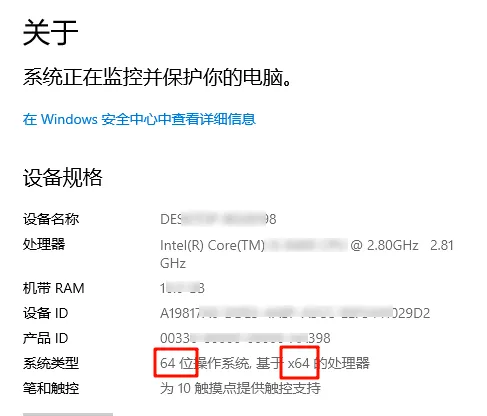
1. 确认系统架构
- 右键 win 菜单图标 – 系统,或者 搜索 “系统”,查看系统类型
- x64 (64 位):绝大多数现代电脑都是此架构。
- ARM64:部分新款笔记本使用。
- x86 (32 位):不推荐。原因:Git for Windows 官方已于 2023 年停止支持 32 位系统。虽然理论上可以找旧版 Git 安装,但这会带来安全风险且不受支持。因此,只推荐在 64 位系统上进行部署。
2. 安装 Git
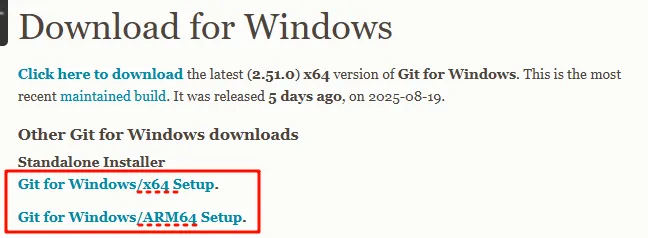
- 下载地址:Git – Downloading Package
- 操作:找到 Standalone Installer(独立安装程序) 下载 对应你系统架构 的 Setup 安装包。
- 关键:安装过程中,全程点击 “Next”,不要修改任何默认选项,尤其是安装路径。
如果上面的无法下载可以从下面下载 (无法保证最新)
3. 安装 Node.js
- 下载地址:Node.js — Download Node.js®
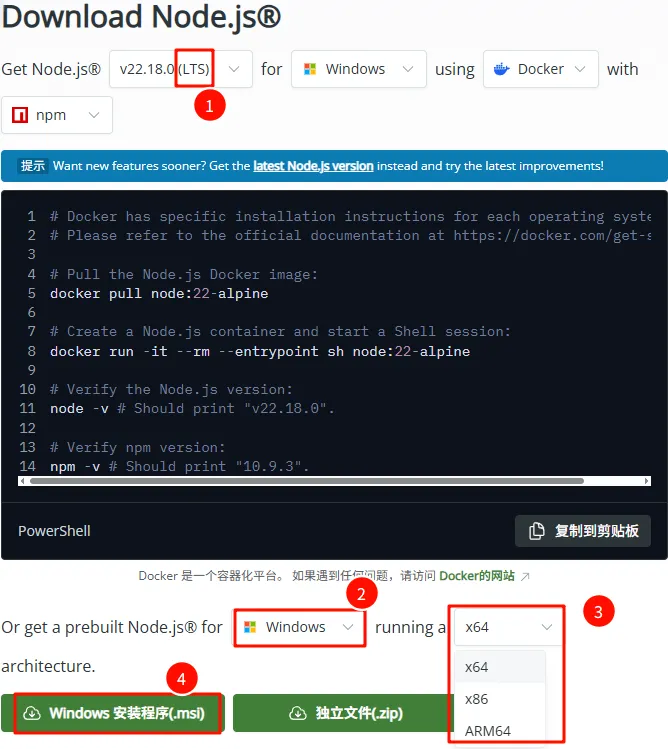
- 版本选择:确认是 “LTS” (长期支持) 标识的最新版本。这是官方推荐的稳定版本,能确保与 SillyTavern 的所有依赖包完美兼容。不要下载 “Current” 版本。
- 操作:找到 Or get a prebuilt Node.js® for 选择对应的系统架构,点击绿色的 Windows 安装程序 (.msi)。
- 关键:安装过程中,同样全程点击 “Next”,勾选同意协议,不要修改任何选项。
4. 下载咕咕助手
- 下载地址: 点击下载
- 准备: 将下载的 st.zip 压缩包解压,得到 jiuguan 文件夹,文件夹内有 pc-st.ps1 和 咕咕助手.bat 两个文件,其结构如下:
注意
- jiuguan 文件夹禁止放在磁盘根目录。
- jiuguan 文件夹的完整路径禁止含中文。
二、首次部署
- 双击运行 咕咕助手.bat 文件。
- 会弹出一个黑色的命令行窗口,显示助手的主菜单。
- 在菜单中,输入数字
4,然后按回车键。 - 全自动安装,耐心等待,安装完成后会自动使用默认浏览器弹出酒馆页面(黑色终端窗口保持开启)。
三、日常使用
四、基础设置
五、数据备份与恢复
1. 了解重要文件和文件夹
| 文件/文件夹 | 说明 |
|---|---|
| SillyTavern | 这是酒馆的主文件夹,所有数据都在里面。 |
| SillyTavern/data/default-user | 最重要的文件夹。默认用户的所有聊天记录、角色卡、API 设置、预设和安装给用户的扩展都在这里。 |
| SillyTavern/public/scripts/extensions/third-party | 安装的全局扩展存放在这里。 |
| pc-st.ps1 | 助手文件本体。 |
| 咕咕助手.bat | 助手的启动器,可以右键发送一个快捷方式到桌面。 |
| .config | 存放助手配置的文件夹。 |
| _SillyTavern_Backups | 存放助手创建的本地备份压缩包的文件夹。 |
2. 云端备份与多端同步
点击跳转:酒馆用户数据云端备份与多端同步
手动迁移
- 删除任何文件夹之前先备份(打个压缩包,或者复制一下)
- 把新酒馆的
SillyTavern/data文件夹删掉,换成旧酒馆的data文件夹。(如果有问题就只替换SillyTavern/data/default-user试试)- 全局扩展不多可以重新下,多的话把这个也同样方式迁过来
SillyTavern/public/scripts/extensions/third-party,注意这是一个路径,要换的只有最后一层的third-party一个文件夹,别把上层的都删了。