本文来源:https://blog.qjyg.de/posts/st-dckr/
提示
| 最低配置要求 | |
|---|---|
| 核心配置 | 1 核 CPU / 2G 内存 / 20G 硬盘 |
| 网络 | 2M 带宽 / 一个 IPv4 地址 |
提示
- 部署过程根据熟练度和服务器配置需要一定时间,请选在一个空闲时间进行。有电脑尽量使用电脑。
- 系统推荐 Debian(推荐)或 Ubuntu ,如果不是这两个系统,请在后台更换系统,或自行安装 docker 和 docker-compose。
- 如果你机子不是新的或者端口不是22,就跳过步骤一,如果你已有1Panel或宝塔面板,就跳过步骤二(宝塔需要手动点一下安装docker)。只装酒馆放行
8000端口然后粘贴一下命令,直接跳到 步骤三:部署 SillyTavern。 - 步骤一不适合甲骨文服务器的初始化,会有严重后果!甲骨文操作失误导致的失联很难抢救!
准备工作
- 挑选 2 个幸运数字挑选 2 个 不同 的 5 位数数字,大小在
49152–65535之间。- 第一个将作为 服务器新端口。
- 第二个将作为 1PANEL 面板端口。
- 在云服务商后台放行端口登录你的云服务商后台,在安全组或防火墙里,放行 3 个端口:
8000(酒馆)- 服务器新端口(第一个幸运数字)
- 1PANEL 面板端口(第二个幸运数字)
为什么要改服务器的端口? 会被攻击。不要有侥幸心理觉得小服务器不会被攻击,只要在公网存在着就会被攻击。
步骤一:服务器初始化
1. 创建 SSH 连接
- 在 Termius 里,添加一个
22端口的连接。 - 添加好后,长按这个连接,选择 复制 (Duplicate)。
- 长按那个复制出来的连接,选择 编辑 (Edit),把端口改为你刚刚准备的 服务器新端口。(不会的去看 《服务器基础设置与连接》)
现在后台同时放行着新旧端口,SSH 工具里也有了新旧端口的两个连接。现在点击新端口的话是无法连接的,这是正常的。
2. 连接并运行脚本
- 先点击旧的
22端口的连接,登录服务器。看到提示点Continue(继续)。 - 进入命令行窗口后,完整复制下面的命令粘贴进来,按回车(
return)执行。
粘贴的方法- Termius: 点击光标位置唤出键盘,然后在光标处长按 1s 左右,点击 Paste (粘贴)。
- win 端工具: 一般是鼠标右键选择粘贴。
curl -sSL gugu.qjyg.de/vps | sudo bash
- 脚本运行后,输入
1并回车,选择“服务器初始化”。 - 根据提示,输入之前放行的 服务器新端口 的 5 位数字,回车。
3. 验证新端口并重启
- 当脚本提示“验证新端口”时,不要关闭现在的标签页。
- 点击左上角的 “Personal” 返回首页。
- 点击那个复制出来的、使用新端口的连接,这时候应该可以连接上了。
一定要确认新端口可以连接再继续操作!!!否则会导致服务器无法连接!!! - 确认可以连上后,切回原来的22 端口的页面继续操作,按回车。
- 当脚本提问“是否立即重启服务器”时,直接按回车或输入
y再回车。 - 此时两个连接窗口都会断开,因为服务器在重启。弹出窗口点
Close关闭。稍等半分钟。 - 关闭 22 端口:去服务器商后台,找到默认放行的
22端口,把它 禁用或者删除,这样安全部分才算真正完成。
步骤二:安装 1Panel 面板
- 服务器重启后,点击复制出来的那个新端口的连接,重新登录。
- 完整复制下面的命令并按回车(
return)执行。
curl -sSL gugu.qjyg.de/vps | sudo bash
- 这次在菜单里输入
2,回车,安装 1Panel 面板。 - 接下来会进入 1Panel 的安装流程,根据提示操作:
- 语言: 输入
2回车简体中文。 - 设置安装目录: 直接回车。
- 检测到未安装 Docker,是否安装: 输入
y回车。这一步可能卡一下,是正常的,耐心等待。 - 是否要配置镜像加速: 输入
n回车。 - 设置 1Panel 端口: 输入之前准备的 1PANEL 面板端口。
- 设置 1Panel 面板用户/密码: 直接回车默认或者自己填写,这个密码和服务器的密码同样重要,一定要强密码,也可以先默认,后面在面板里改。
- 语言: 输入
- 1Panel 安装完成别急着按回车,把“外部地址”、“内部地址”、“面板用户”、“面板密码”这四项记下来,这是以后管理酒馆数据、重启、更新的地方。好了再按回车回到主菜单。
步骤三:部署 SillyTavern
上一步按回车后,会回到脚本主菜单。现在,输入 3 并回车,部署酒馆。
- 脚本会提问 “是否需要进行 Docker 优化” ,回车确认。
- 之后会开始测试网络,自动优化配置,若有提示回车确认。
- 选择“单用户模式”或“多用户模式”,按需选择,直接回车默认是单用户模式。
- 单用户模式:简单,一键完成。只能单人使用,没有登录页面,只有一个弹窗验证。
- 多用户模式:需要简单配置一下(登录酒馆修改一下密码,创建一个新用户)。有独立登录页,自己用或者和朋友一起用都合适,每个人都是独立的账号互不干涉。
分支 1: 选择单用户模式
点击展开查看
- 按提示输入用户名和密码。
- 自定义安装目录,不用管直接回车默认。
- 等待下载酒馆镜像,根据服务器配置和网络情况,需要的时间不等,耐心等待。
- 显示部署成功页面,用浏览器打开显示的访问地址,会弹出登录框,输入账号密码即可登录。如果没问题就可以正常使用了,Termius 可以关闭。
终端小技巧
- ctrl + 点击网址 可以快速用浏览器打开。termius 中的操作是:唤出键盘,点亮键盘上面一行功能键中的 ctrl,然后点击网址,相当于组合键。
- 退出日志页面的方法,ctrl + c 。termius 中的操作是:唤出键盘,点亮键盘上面一行功能键中的 ctrl,然后输入字母 c,相当于组合键。
分支 2: 选择多用户模式
点击展开查看
- 自定义安装目录,不用管直接回车默认。
- 等待下载酒馆镜像,耐心等待。
- 当提示“请按以下步骤设置管理员”时,按提示在浏览器里操作:
- 打开网址,输入账号:
user,密码:password登录。 - 欢迎弹窗语言选简体中文,点保存。
- 点击“用户设置”页面,点击“管理员面板”,点击修改密码。这个默认账号
default-user无法更改用户名,所以一般是设置一个强密码然后不使用,保存好这个密码。
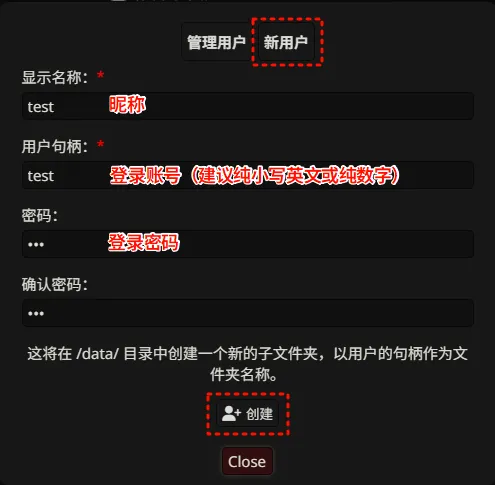
- 点击“新用户”,添加一个自己平时玩的账号。“用户句柄” 是账号(建议纯小写英文或纯数字不要混合),“密码” 是密码,填好点 创建。
- 点击刚创建的用户右边的 上箭头,将身份从
User改为Admin。保存好这个账号密码。 - 后续如果给朋友开号,用有
Admin权限的号在 “新用户” 里开就行了,不要给其他人Admin权限。
- 打开网址,输入账号:
- 设置好用户之后,回到 Termius,按回车继续。
- 显示部署成功页面,打开
/login结尾的那个网址,登录刚刚设置的账号看是否能登录。如果没问题就可以正常使用了。 - 日常使用不带
/login的那个网址就可以了。登录后在 用户设置 – 账户 里确认一下当前账号是不是你要玩的那个账号,如果不是,登出 重进一下。


终端小技巧
- ctrl + 点击网址 可以快速用浏览器打开。termius 中的操作是:唤出键盘,点亮键盘上面一行功能键中的 ctrl,然后点击网址,相当于组合键。
- 退出日志页面的方法,ctrl + c 。termius 中的操作是:唤出键盘,点亮键盘上面一行功能键中的 ctrl,然后输入字母 c,相当于组合键。
1Panel 管理酒馆
网页登录之前记下的 1Panel 面板外部地址或内部地址(每个机显示的可能不一样,用格式为 http://服务器ip:端口/一串字符 的那一个)。
重启、更新、看日志
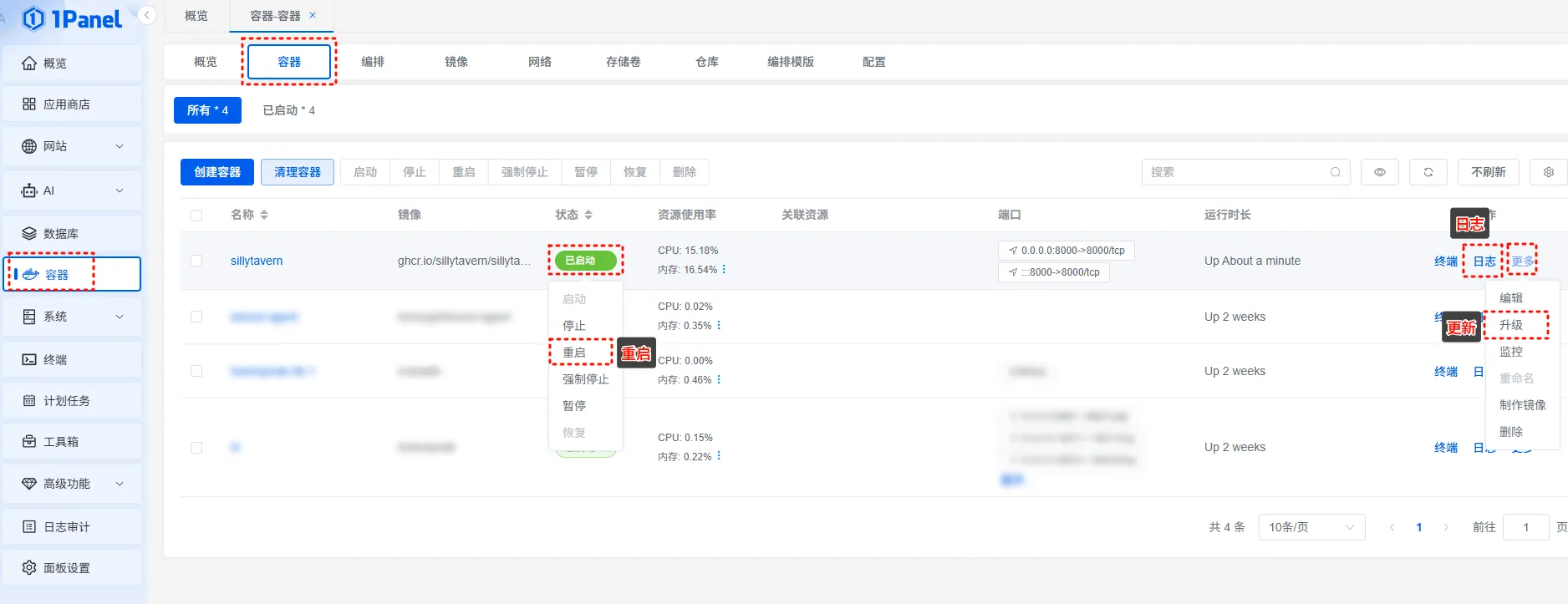
- 在 容器 -> 容器 中可以看到
sillytavern项目。 - 如果出问题要重启,点开状态按钮,点 重启。
- 如果官方更新了新版本,点 更多 -> 升级 ,强制拉取镜像 勾上,然后确认,就升级了。很安全不会影响本地数据的。
- 日志 可以查看日志排查问题。
查看和迁移数据
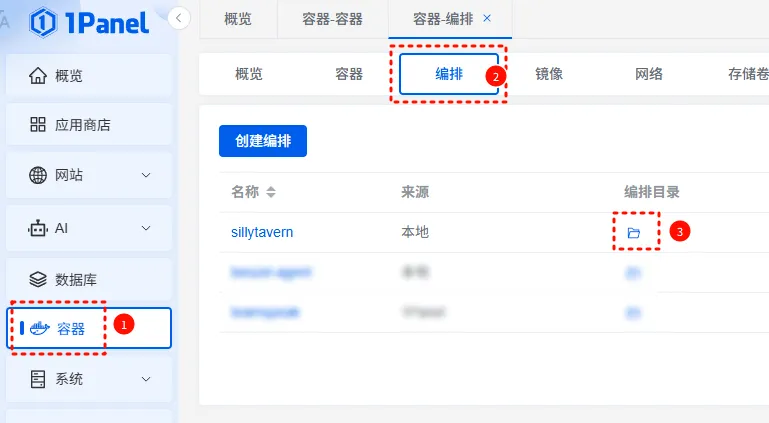
- 在 容器 -> 编排,点编排目录的文件夹图标进入。
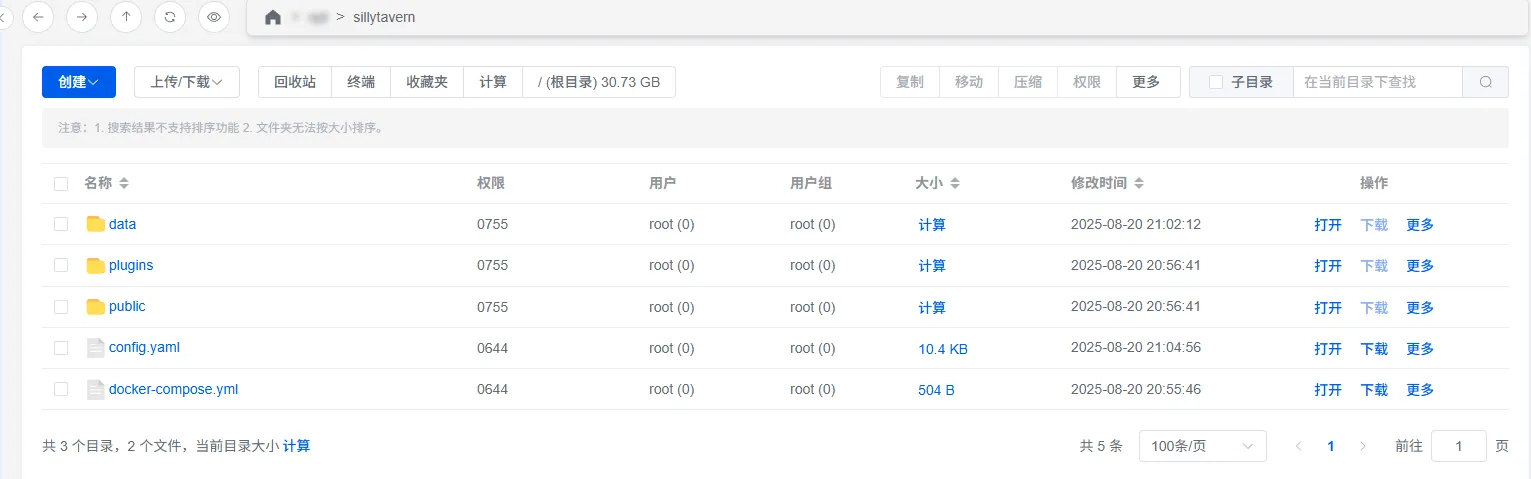
- 我们是 Docker 部署,所以这里很清爽,只有用户数据,如果有其他平台的数据迁移进来就在这里替换数据,然后重启一下容器。
- 如果要搬家可以返回上一级把整个
sillytavern文件夹打包带走。

设置自动备份
为保障数据安全,非常建议设置自动备份到云服务器外。 优先选择咕咕助手的 git 备份:酒馆用户数据云端备份与多端同步 如果无法使用则选择通用的备份方法:1Panel 为重要目录配置每日自动备份